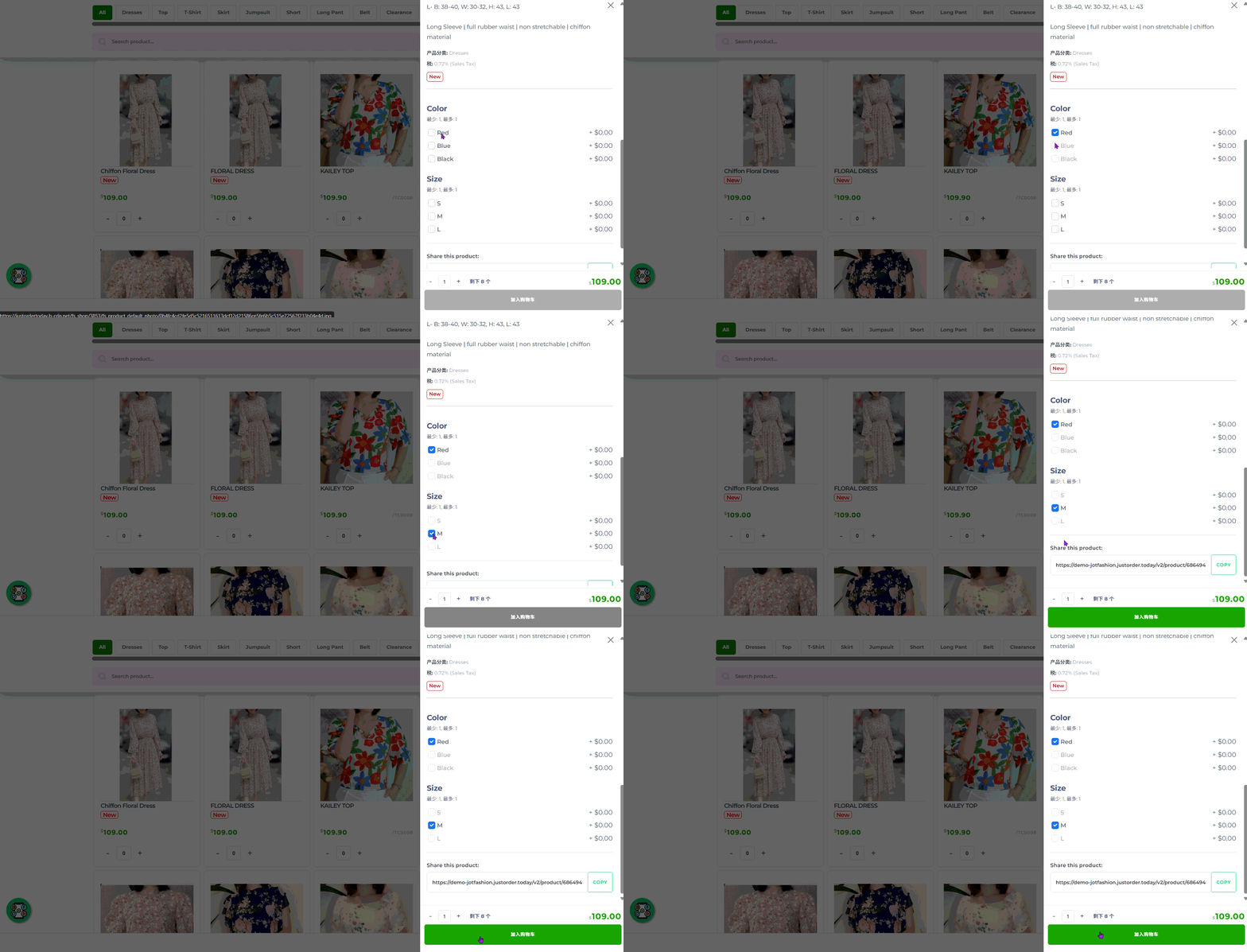
高级产品变体功能允许您创建灵活的产品选项组合。此功能对于销售具有多种属性(例如颜色、尺寸或口味)的产品的商家尤其有用,因为每种组合都可以拥有各自的价格和图片。.
这意味着您可以:
- 为您的客户提供同一产品的多种选择
(例如红色+S/红色+M/蓝色+L)。. - 为每个变体组合分配不同的价格和图像。.
(例如红色+S – RM80 / 黑色+S – RM100)。. - 允许客户轻松选择并订购最适合他们的款式。.
- 此功能支持多种变体组合(例如:尺码+颜色)。如果您只需要设置单个变体,则可以使用单选项功能。.
👉 按照本分步指南了解如何在 JustOrder.Today 中创建具有尺寸+颜色的产品多种选项组合。.
开始之前:创建产品类别 #
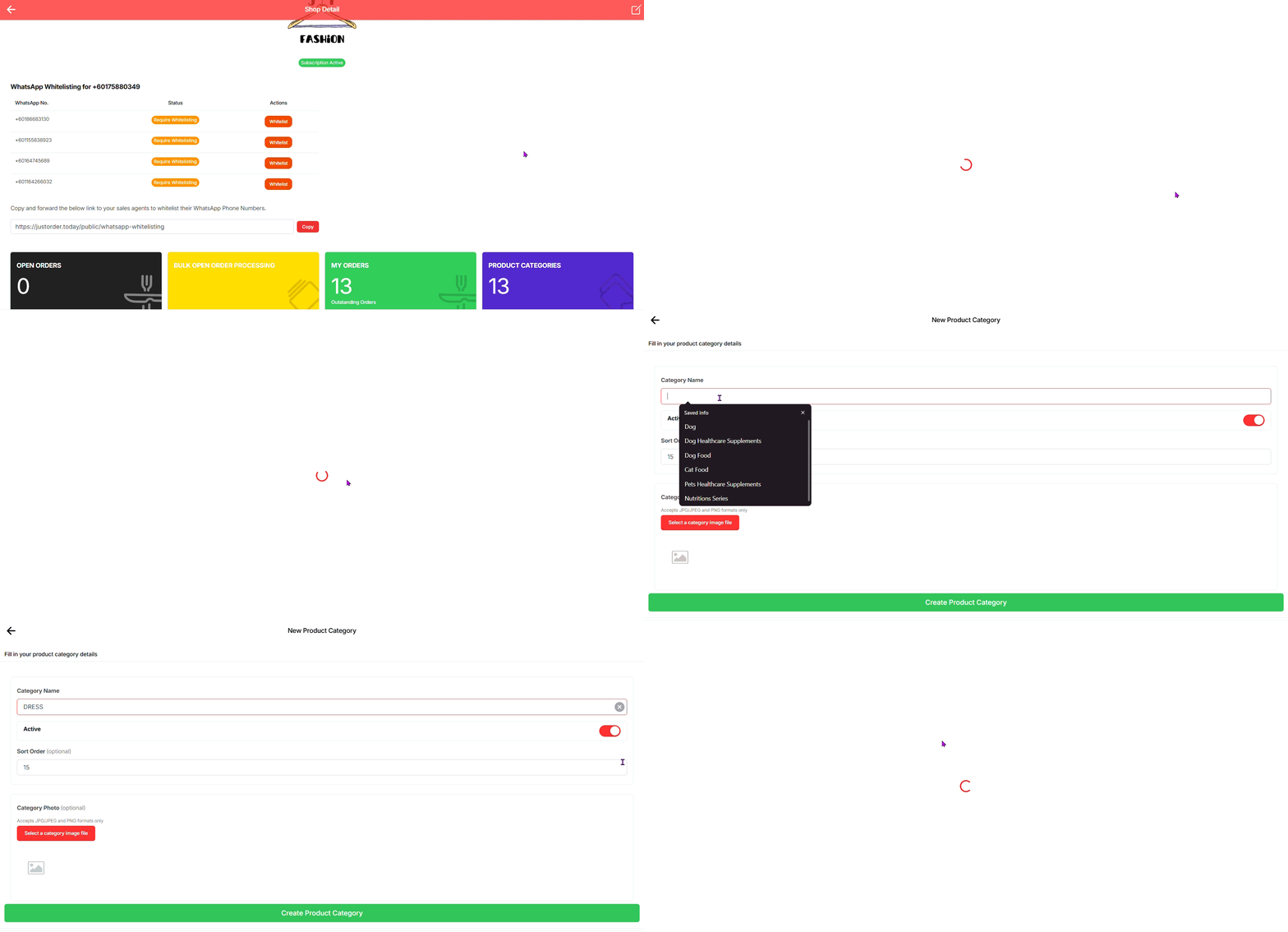
在添加新产品之前,请确保您已创建至少一个 产品类别.
这可确保您的产品井然有序,方便顾客浏览。
- 从你的 商店仪表板,前往 产品类别.
- 添加与您的产品类型匹配的新类别(例如, 裙子, 顶部, 连身裤).
- 完成后,您可以继续创建产品并将其分配到正确的类别。
💡 提示:类别可帮助顾客快速找到他们想要的东西并保持您的商店整洁。
步骤 1:添加新产品
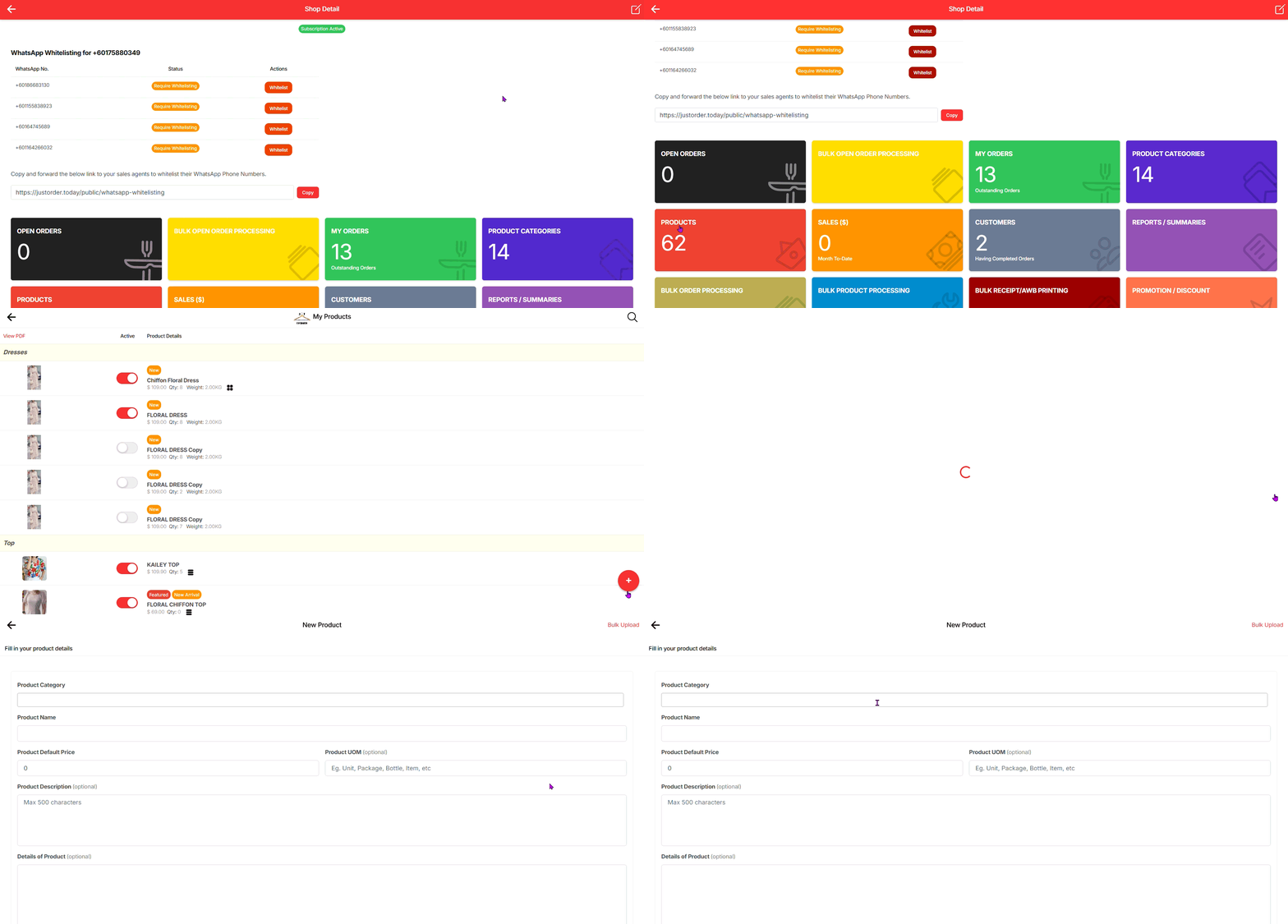
- 从你的 商店仪表板,点击 产品.
- 选择 添加新产品 开始创建新项目。
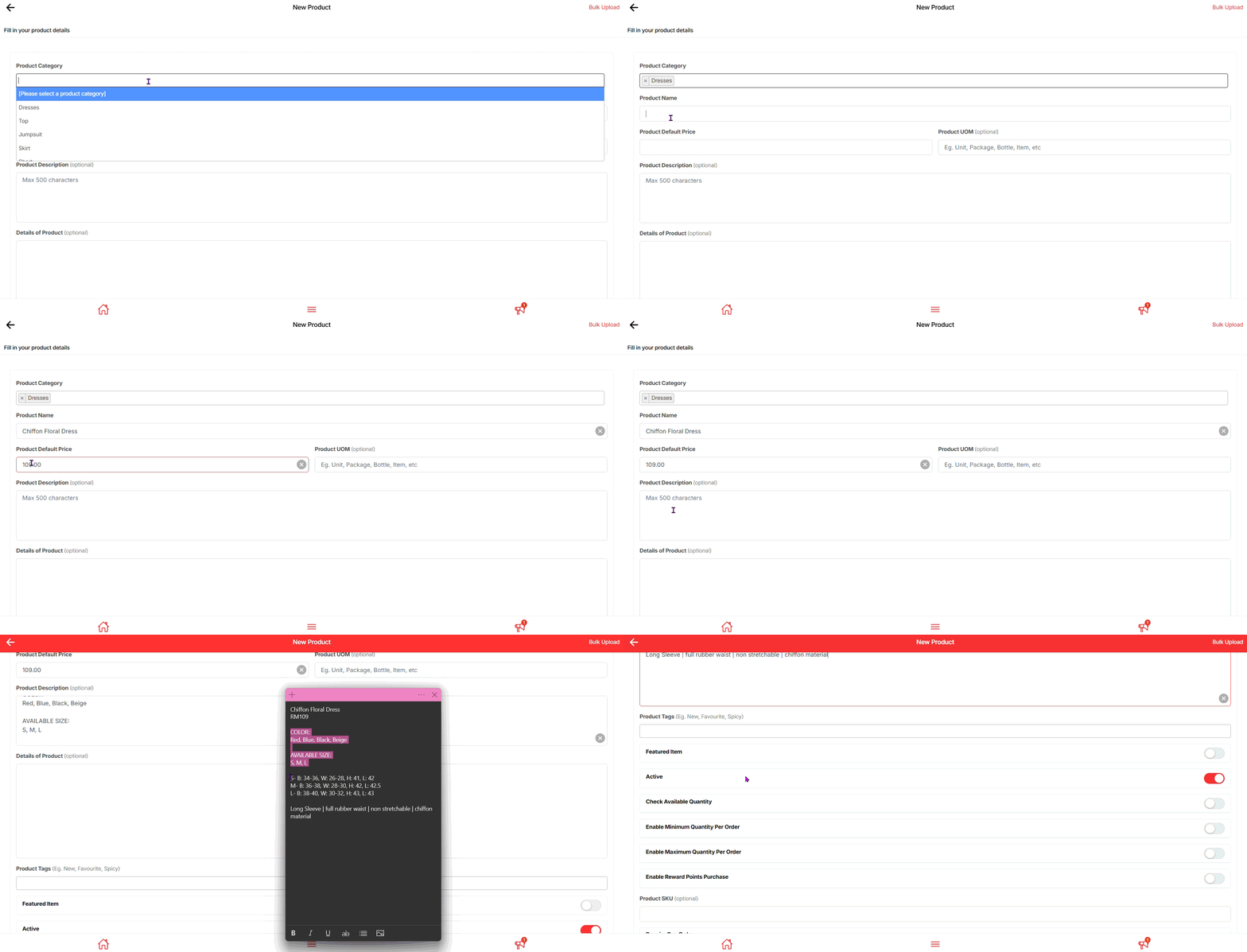
步骤 2:输入产品名称和描述 (将默认定价保留为“零”)
- 输入一个能够清晰描述您所销售产品的产品名称(例如, 雪纺碎花连衣裙).
- 添加产品描述,其中包含客户需要了解的详细信息 - 例如图案、尺寸、材料或任何特殊说明。.
- 保留产品默认定价为“0”,产品价格将通过稍后的单个选项设置来定义。
💡 提示:保持描述简单但信息丰富,以便客户可以快速了解他们所订购的内容。
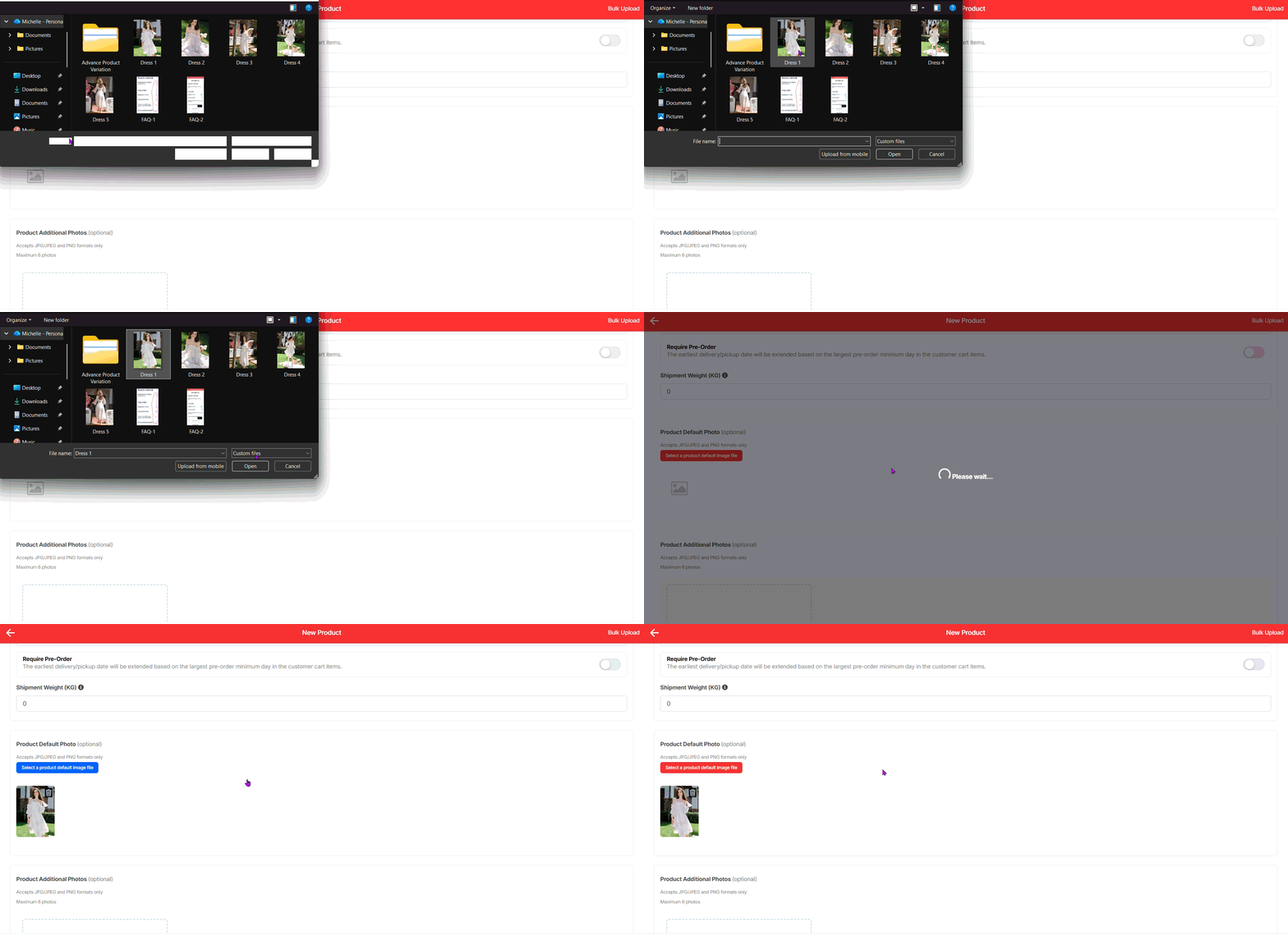
步骤3:上传产品默认照片 #
- 点击 选择产品默认图像文件.
- 选择您的主要产品照片(JPG 或 PNG 格式)。
- 该图像将显示为 主要产品照片 在你的商店里。
💡 提示:使用清晰、高质量且光线充足的照片——这有助于客户信任您的产品并提高销量。
步骤4:添加产品附加照片 (选修的) #
- 点击 “+”图标 在下面 产品附加照片.
- 上传额外的产品图片(JPG 或 PNG 格式)。
- 您最多可以上传 6 张照片.
💡 提示:使用其他照片来展示不同的角度、包装或特写细节。视觉效果越清晰,顾客购买时就越有信心。
步骤5:添加多个选项并上传产品特定照片 #
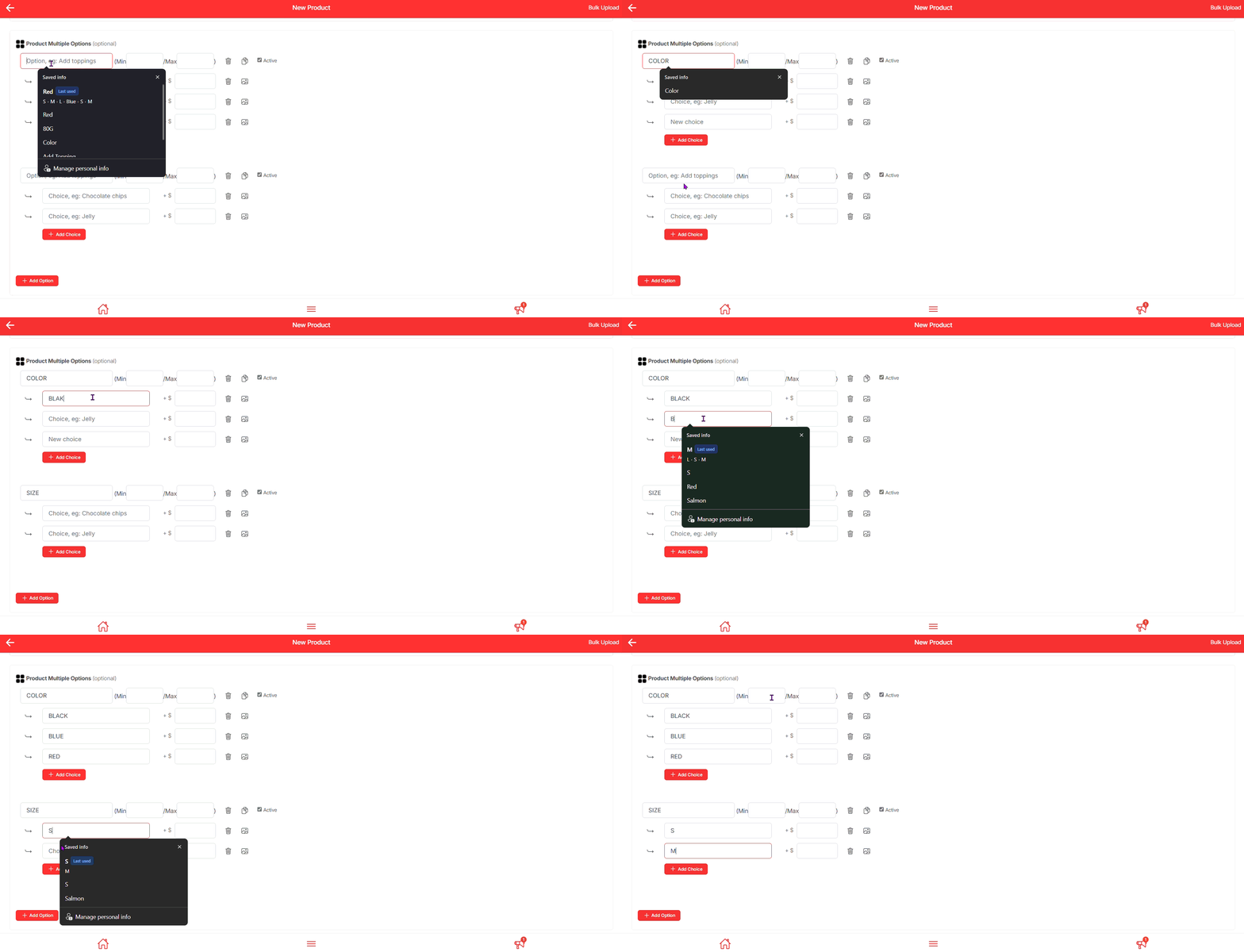
- 向下滚动至 产品多种选择.
- 点击 + 添加选择.
- 输入 选项名称 + 选择名称 (例如, 颜色——红色、蓝色、黑色).
- 上传 具体照片 对于每个选择。.
- 当客户选择该选项时,将出现此图像。
- 它取代了购物车和订单摘要中的默认照片。
💡 提示:多种选择最适合具有组合类型变化的产品 - 例如不同颜色和不同尺寸。.
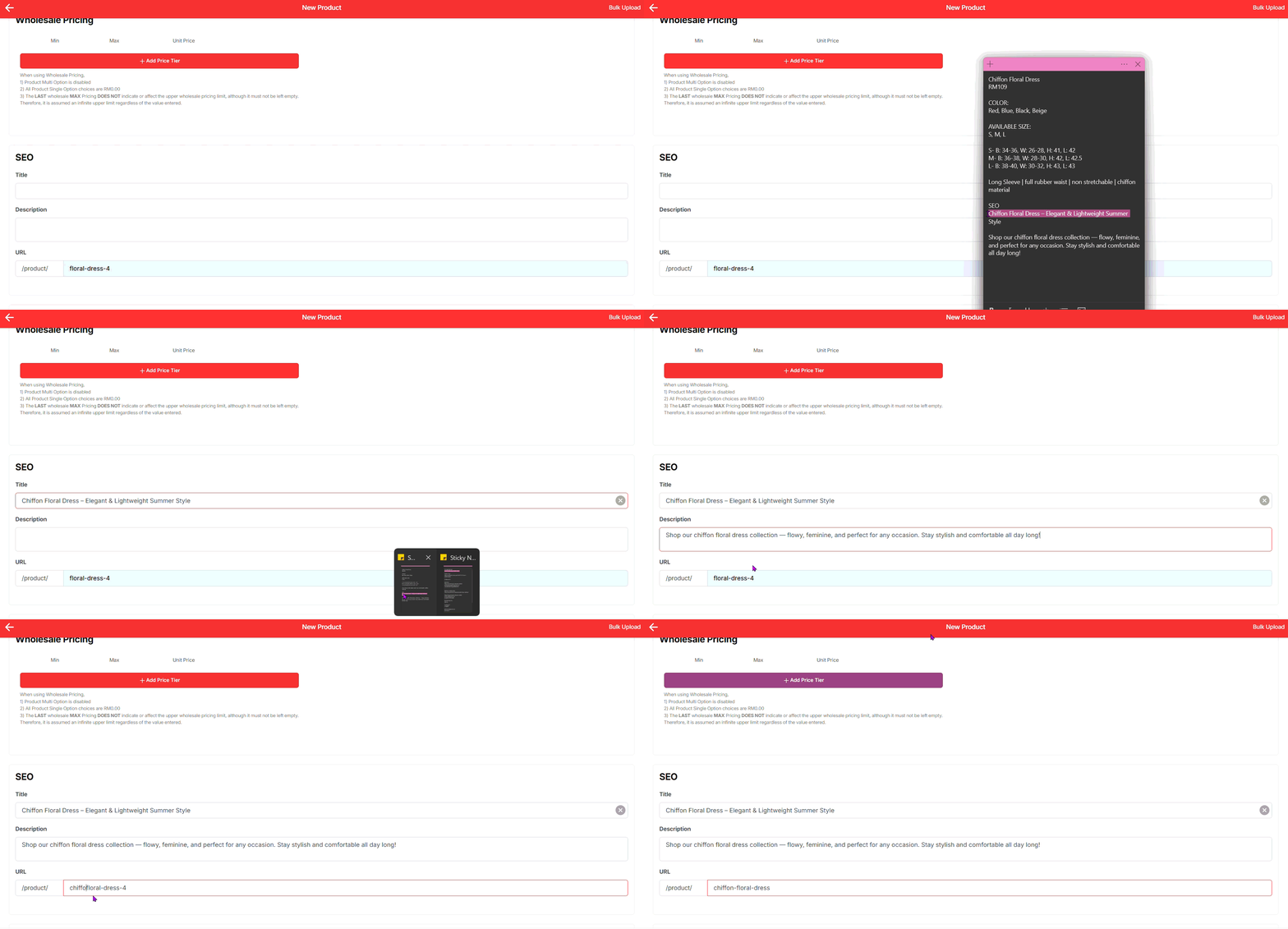
步骤 6:插入 SEO 详细信息并保存产品 #
- 向下滚动到 SEO部分.
- 填写:
- 标题 – 使用产品名称(清晰且关键词友好)。
- 描述 – 搜索引擎的简短摘要(包括颜色、尺寸或类别等关键产品详细信息)。.
- URL 段 – 根据需要进行定制(例如,
雪纺花裙).
- 回顾你的 产品税 设置(可选)。
- 一旦一切看起来都不错,点击 创建产品 保存。
💡 提示:SEO 详细信息可帮助您的产品出现在 Google 搜索结果中,并让新客户更容易发现您的商店。
最终结果 #
只需按照上述所有步骤,您就可以根据不同的选项(例如尺寸、颜色)创建具有不同选择的产品